程序设置
程序设置决定 ProfiCAD 在所有文档中的行为。通过 文件 - 选项... 或按 F12 键打开。在对话框中,您既能找到程序设置,也能找到当前文档的设置。
程序设置选项卡概览:
与某一张图纸相关的设置位于同一对话框的 文件 组中,详见 文档设置 一章。
系统 - 路径
符号库
在这里输入存放原理图符号(扩展名为 .ppd 和 .picd 的文件)的根目录路径。
在 Windows 资源管理器中打开
需要重命名、移动或删除库中的文件?此按钮会直接在 Windows 资源管理器中打开库文件夹。
如何在组织内共享符号库
- 将符号库保存在网络服务器的共享文件夹中。
- 在每台计算机上将该网络文件夹映射为一个驱动器号。
- 在 ProfiCAD 中把符号库路径设为该驱动器号(程序设置中的
路径选项卡)。
文档
图纸所在文件夹的路径。文档 面板显示保存在此路径中的图纸。
两个路径的 更改... 按钮旁边都还有一个 在 Windows 资源管理器中打开 按钮,可直接在 Windows 资源管理器中打开该文件夹。
系统 - 控制
启用撤消/重做
操作失误?撤消/重做功能让您轻松撤消上一步操作(或重新执行)。
缩放改变的步骤数
缩放以平滑方式进行,避免视觉疲劳。数值越高,动画越平滑;数值越低,响应越快。
启用自动滚动
当鼠标靠近窗口边缘时,图纸会自动向该方向滚动,便于处理较大的图纸。也可以随时用 Ctrl+K 打开或关闭自动滚动。
在删除时的确认
打开或关闭删除前的确认提问“删除所选对象?”。如果您经常且有把握地删除,可以将其关闭。
在符号面板确认删除
在符号面板中删除时同理。不过这里删除的是磁盘上的文件,而不是图纸中的对象,因此建议保持确认开启。
启用划线板
在绘图区的上边缘和左边缘显示标尺。更改在程序重启后才生效。
Esc=取消选择所有
按 Esc 键取消所有已选对象的选择。
在插入图画前输入文字
开启时,程序会先询问文字内容,然后再将其插入图纸。
关闭时,会直接在图纸中插入文字“Text”,之后可再修改。
绘制边框边距
设置图纸边缘与程序窗口边缘之间的距离。
系统 - 符号
在复制时对符号进行重新编号
复制的符号应如何重新编号?举例说明:您有符号 F3、F4、F5 和 F8,复制 F4 后,结果取决于所选模式:
| 请勿重新编号 | F4 |
| 从1开始分配第一个自由值 | F1 |
| 分配下一个自由值 | F6 |
| 分配最大值 | F9 |
| 添加此数值 | 加上您输入的数值 |
符号标签位置
决定标签(参考、类型、值)绘制在符号的左侧还是右侧。此设置适用于新插入的符号。
符号的初始范围
决定新插入图纸的符号的初始大小。
电气符号和电线的线厚弦比
所有线条和电线的粗细都会乘以此系数。例如:系数 1.5 会把 0.2 mm 的线宽变为 0.3 mm(1.5 x 0.2 = 0.3)。
分割符号库
开启后,图形符号面板会显示主组列表,便于在大型符号库中查找。更改在程序重启后才生效。
显示组名称
在符号面板的各组旁显示组名。不显示时面板能容纳更多符号,显示时更便于查找。
显示“搜索符号”按钮
也可以用空格键搜索符号。如果您习惯这种方式,可以隐藏该按钮,为图形符号面板腾出一些空间。
系统 - 交叉引用
交叉引用把图纸中相互关联但相距较远的位置联系起来——典型的例子是继电器线圈和它的触点,或在另一页继续的电线。在此选项卡中,您可以分别为符号和电线启用交叉引用的生成,并选择其显示格式。各选项和格式占位符详见 交叉引用 一章。
系统 - 其它
单位
选择属性面板中对象尺寸的显示单位:公制、英制 或 英制。此设置同时影响主网格的大小(1 cm 或 1")。
电线的连接尺寸
设置表示导线导电连接的圆点的大小。数值以十分之一毫米为单位的半径输入。
初始标题栏用于新的图纸
选择程序自动用于每张新图纸的标题栏。对于某张具体图纸,可以随时在文档设置中更改。
在程序启动时
两个独立的选项决定程序启动后立即执行的操作:
- 打开最近文件 — 恢复上次退出时打开的图纸,
- 创建一个新的文件 — 直接创建一张空白图纸,让您马上开始绘图。
语言
在这里更改程序语言。更改在程序重启后才生效。
程序启动时:检查更新
自动更新仅在主版本内有效——例如从 14.1 更新到 14.2 或 14.3,但绝不会下载版本 15。
系统 - 电线
使用线和电线的初始数值
更改线条的颜色或粗细后,下一条新画的线条或电线会沿用相同的属性。绘制多条相同样式的电线时可以节省时间。
自动连接超过电线符号
这是 ProfiCAD 最实用的功能之一。把符号放到已有的电线上时,程序会自动连接它;删除符号后,电线会自动恢复。
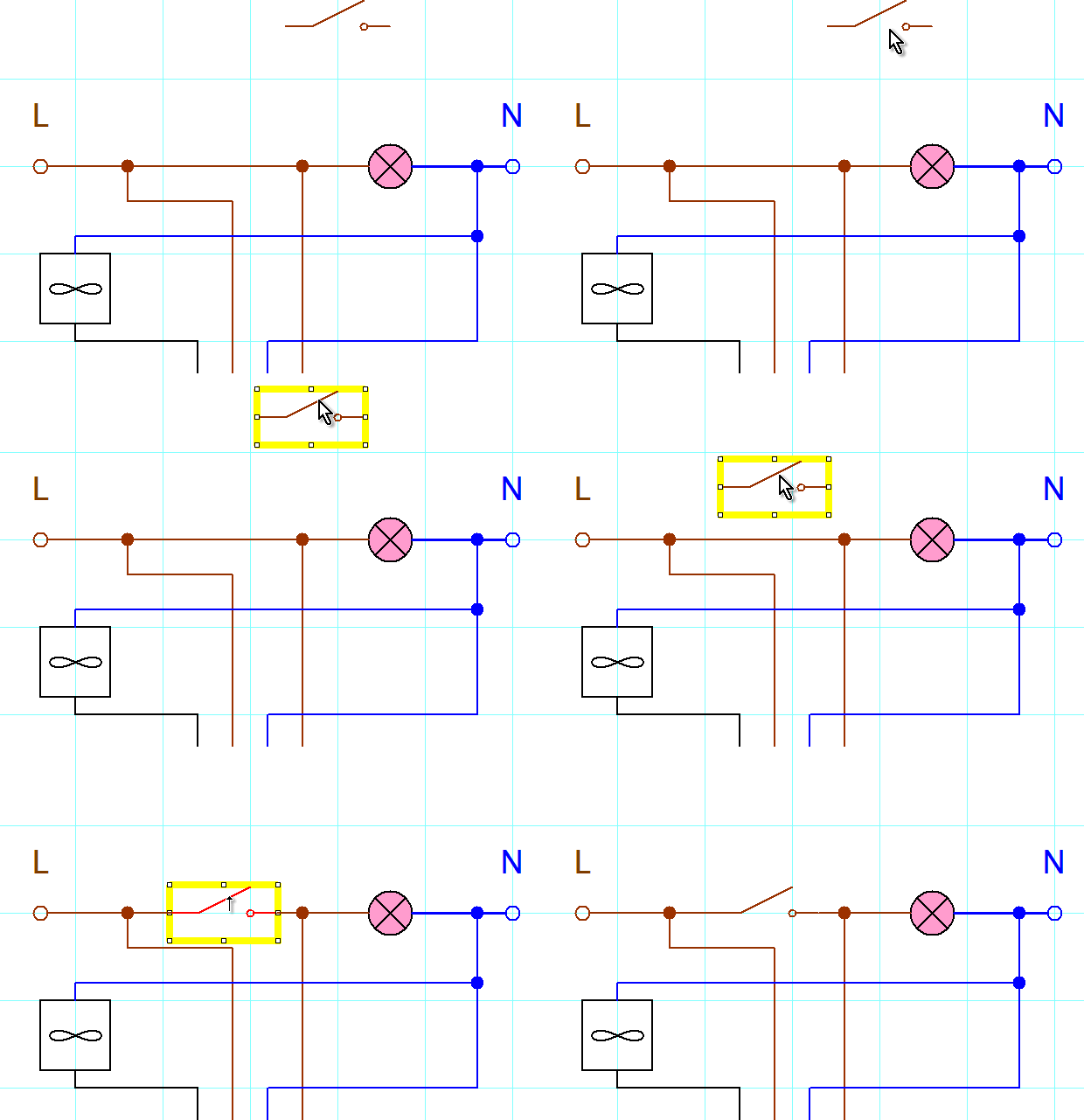
把符号拖过电线时,电线会高亮显示——表示将自动连接。
⚠️ 如果符号没有自动连接,可能是电线不在捕捉网格上。请放大视图,并按住 Shift 键移动符号(这样会暂时关闭捕捉)。
附加选项 并高亮显示电线 决定拖动符号时电线是否高亮显示。关闭后,符号仍会连接,只是没有视觉提示。
电线连接灵敏度
决定电线端点在多远的距离内会吸附到符号的连接点。数值越高,在密集的原理图中越容易连接;但过高可能会吸附到相邻的点。
新连接采用其所附加的现有连接的名称
当您绘制一条与已命名电线相连的电线时,它会自动沿用该名称。这在电线编号时可以节省工作,因为整个节点保持统一的名称。
允许45°连接段
除了水平和垂直电线外,还允许绘制 45° 的斜电线。
电缆符号的颜色
图纸中绘制电缆符号所用的颜色。不同的颜色有助于一眼区分电缆和普通电线。
系统 - 服务
程序会自动记录使用过程中可能出现的技术错误并发送给开发人员。发送的数据只包含源代码中的问题信息——不会发送任何个人数据或您的文档。
日志级别
决定记录的详细程度。选项按从最详细到不记录的顺序排列:
- 信息 — 也记录一般事件;在与我们一起解决具体问题时很有用;
- 警告 — 记录警告和错误;
- 错误 — 只记录错误;
- 关 — 完全关闭日志记录。
使用日志文件
日志大小 字段显示日志占用的空间。下方的按钮用于管理日志:
显示日志— 打开日志文件;删除日志...— 删除现有日志;测试日志— 写入一条测试记录,以确认日志记录正常工作。
系统 - 备份
自动保存每一个文件 ...
停电或系统崩溃随时可能发生。自动保存会定期保存打开的文档,以免您丢失工作成果。但它只保存已至少手动保存过一次的文档。时间间隔以分钟为单位,数值 0 表示关闭此功能。
选项 “创建备份副本” 会在每次保存时创建文档副本。备份副本的扩展名为 .BAK,与原文档保存在同一文件夹中。每个新备份都会替换上一个。
⚠️ 此选项不能替代对数据的正规备份!
如何从 BAK 备份恢复图纸
示例:文件“test.sxe”已损坏,无法打开。
- 把文件“test.sxe”重命名,例如改为“test2.sxe”。
- 把文件“test.sxe.bak”重命名为“test.sxe”。
- 现在可以正常使用文件“test.sxe”了。
存档
存档提供更强的保护。每次保存图纸时,程序都会在专用文件夹中保存一份带时间戳的副本。这样您可以回到图纸的任何一个旧版本。
如何设置存档
所需的一切都在同一个 备份 选项卡中:
用 存档 复选框开启或关闭此功能。
用 存档文件夹 字段旁的 更改... 按钮选择保存存档副本的文件夹。
请选择通过云服务(Dropbox、OneDrive、Google Drive)同步的文件夹。这样即使硬盘损坏,您也有备份。
如何从存档恢复图纸
命令 文件 - 从存档恢复 会打开一个列出所有存档版本的对话框。选择要恢复的版本,然后按 OK。
如果该图纸尚未创建任何存档副本,会显示消息“该文档没有可用的存档”。
如何删除不再需要的存档副本
在 备份 选项卡中按 在 Windows 资源管理器中打开 按钮。然后在 Windows 资源管理器中选择不再需要的副本,按 Del 键删除。
💡 小技巧: 安装程序后立即设置存档,并选择与云同步的文件夹作为目标文件夹。这样您就有了三重保护——自动保存、BAK 文件和云端存档。
