表格
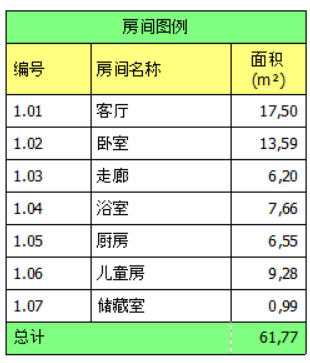
您可以在图纸中插入表格,用于记录各种补充信息——例如建筑房间列表、电机端子列表、图例等。表格是普通的图纸对象,与其他对象并列放置。
前提是表格能放在一页之内,不会太大——表格不分页(不会拆分到多个页面)。
插入表格
- 选择菜单命令插入 → 插入表格。
- 在对话框中输入行数和列数(1 到 100)。
- 确认后,表格即被插入到图纸中。
表格会放置在鼠标光标当前位置的下方(吸附到网格)。如果光标在可见区域之外,表格会插入到视图中央。
程序会记住上次输入的行数和列数,并在下次插入时作为默认值提供。
移动表格
表格不能通过拖动其主体来移动。只能通过其左上角的移动手柄来移动;当表格被选中时,该手柄显示为一个小的四向箭头(类似于文字处理软件)。
- 将鼠标指向该手柄(光标变为四向箭头)。
- 拖动表格到所需位置。
更改列宽
每列在其右侧竖直边缘上有一个手柄(位于第一行高度的中间)。当表格被选中时:
- 将鼠标指向列的右边缘(光标变为水平双向箭头),
- 拖动以设置所需宽度。
**自动宽度:**只要您没有手动更改过列宽,该列就会自动加宽以容纳输入的文字。一旦您手动设置了宽度,程序就将其视为固定宽度,不再自动更改。
**自动高度:**行高会自动适应内容。如果文字超出单元格宽度,会换行显示,表格行的高度也会相应增加。
在单元格中输入和编辑文字
双击单元格即可直接在单元格内编辑文字。编辑框会随着输入自动放大,以显示全部(包括换行的)文字。
编辑单元格时的按键:
| 按键 | 操作 |
|---|---|
| Enter | 确认文字并结束编辑 |
| Alt+Enter | 插入换行(单元格内多行文字) |
| Esc | 放弃更改并结束编辑 |
| Tab 或 右方向键 | 确认单元格并移到右侧单元格 |
| 下方向键 | 确认单元格并移到下方单元格 |
| 点击其他位置 | 确认文字 |
移动到相邻单元格(Tab / 方向键)便于快速输入数据。在表格边缘不会继续移动——只会确认编辑内容。
选择单元格块
格式设置(填充、边框、合并)可以应用于整个矩形单元格块:
- 首先选中表格(点击它)。
- 然后在表格内拖动以标记单元格块。
如果没有选择任何块,右键菜单中的格式命令将应用于您右键点击的那个单元格。
右键菜单(在单元格中点击右键)
在单元格中点击右键可打开包含以下命令的菜单:
行
- 在上方插入行
- 在下方插入行
- 删除行 – 仅当表格有多于一行时可用
列
- 在左侧插入列
- 在右侧插入列
- 删除列 – 仅当表格有多于一列时可用
列对齐
用于设置该列文字对齐方式的子菜单,当前对齐方式带有勾选标记:
- 左对齐
- 居中
- 右对齐
填充
- 填充颜色… – 打开颜色选择对话框并填充块(或单元格)
- 无填充 – 设置透明背景
边框
用于设置单元格之间以及块(或单元格)周围线条的子菜单:
- 显示全部 – 打开所有线条
- 隐藏全部 – 关闭所有线条
- 隐藏内部 – 仅关闭块的内部线条
- 隐藏外部 – 仅关闭块的外部(轮廓)线条
- 左 / 上 / 右 / 下 – 打开块的相应外侧边
- 边框颜色… – 打开线条颜色选择对话框
合并单元格
- 合并单元格 – 仅当选中了多个单元格的块时可用。块会自动扩展以完整包含之前已合并的单元格——结果始终为矩形。合并后的单元格此后表现为一个单元格。
- 取消合并 – 仅当所选块包含已合并的单元格时可用。取消合并。
表格字体
选中表格后,可以使用标准的格式工具栏为整个表格设置字体——字体名称、字号、加粗、斜体、下划线和文字颜色。
