样式
为每个对象分别设置颜色、线型和填充非常繁琐。因此程序提供了样式复制功能 — 只需设置一次外观,然后单击一下即可将其应用到其他对象。
复制样式
复制样式有两种方法:
a) 通过右键菜单
- 右键单击源对象,选择
复制样式。 - 右键单击目标对象,选择
粘贴样式。需要一次将样式应用到多个对象?请先选中它们,然后使用菜单编辑-粘贴样式。
b) 通过图标
- 选择源对象。
- 单击图标:
 。
。 - 单击目标对象。若要应用到多个对象,请按住
Ctrl键。
样式库
经常使用相同的颜色和线型组合?样式库(菜单 编辑 - 样式库)用于保存并重复使用您常用的样式 — 颜色、线型、填充以及图形对象的其他属性。
样式库中的样式按类型显示:
显示为线条:用于线条和电线
显示为椭圆:用于带填充的对象(矩形、椭圆、多边形等)
样式库分为两部分:
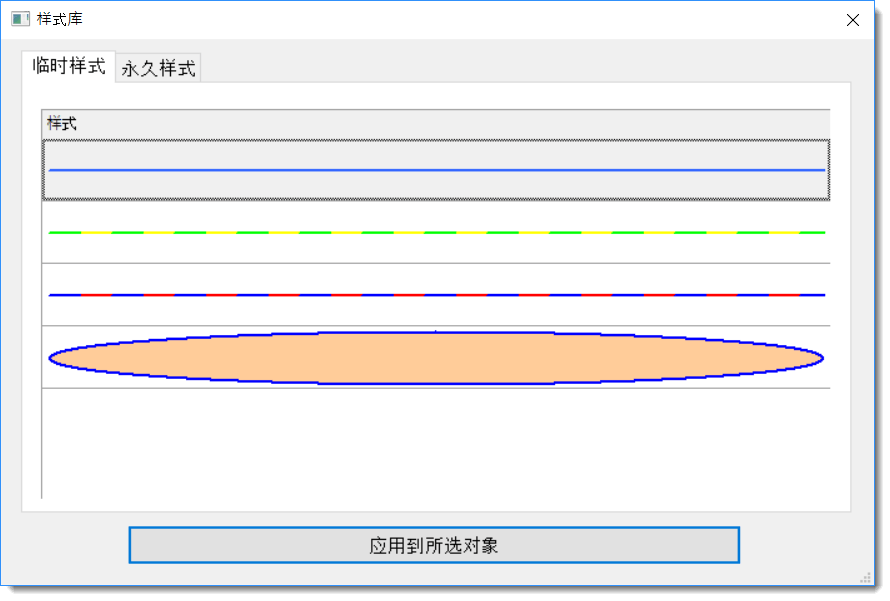
临时样式 — 自动保存您最近使用的 20 个样式。您无需进行任何操作。
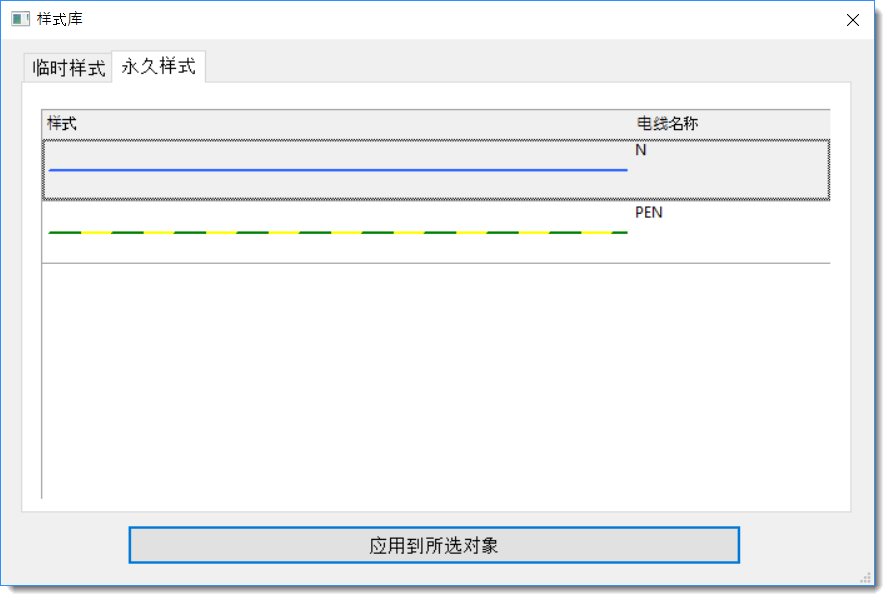
永久样式 — 在这里保存您希望随时可用的样式。这是您的个人样式集合。
如何将样式添加到样式库
只需从任意对象复制样式 — 它会自动出现在 临时样式 区域中。无需其他步骤。
如何将样式移到永久样式
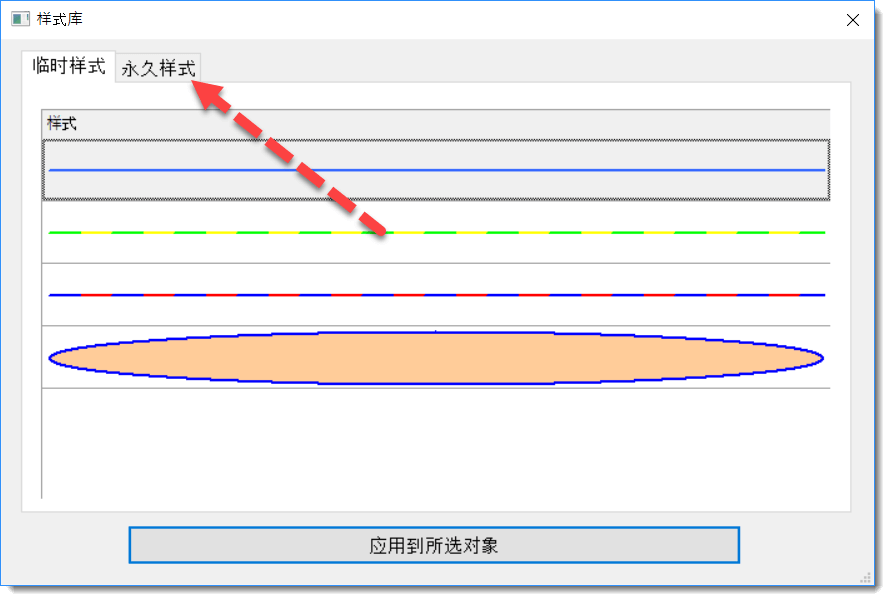
只需用鼠标将其拖动到 永久样式 选项卡。用同样的方法可以删除永久样式 — 将其拖回 临时样式 选项卡即可。
如何使用样式库中的样式
- 在图纸中选择目标对象(一个或多个)。
- 打开菜单
编辑-样式库。 - 选择所需的样式(临时或永久)。
- 单击
应用到所选对象按钮。
电线的自动样式分配
这是真正方便的地方:程序可以根据电线的名称自动为其分配样式。例如,名为 PEN 的样式会自动应用到每条名为 PEN 的电线。
设置方法如下:
- 在样式库的
永久样式区域中,为该样式输入电线名称。 - 绘制一条新电线,并在属性面板中输入相应的名称。
程序会自动将样式库中的样式复制到该电线 — 您无需进行其他操作。
样式保存在哪里?
样式文件位于符号库中:
_CONF\styles\temp.xml 和 _CONF\styles\perm.xml
💡 专业提示:为 PE、N、L1、L2 和 L3 设置带自动分配的永久样式。绘制强电电路图时,只需为电线命名,程序就会自动为其分配正确的颜色和线型。
