端子
端子是在符号编辑器中功能设置为端子的符号。端子排可以用两种方式绘制:
- 端子块 – 一个符号包含多个端子(例如 4 个或 12 个),
- 单个端子 – 每个符号是一个端子;端子排分布在图纸中,可以跨多个页面。
两种方式可以在同一个端子排中组合使用。
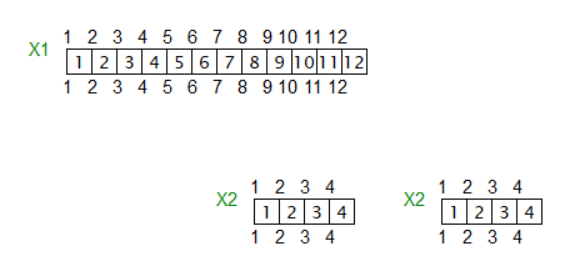
端子的标识
端子的完整标识(例如 X1:5)由两部分组成:
- 符号的参考(参考标识)表示端子排(
X1), - 端子编号(
5)保存在连接点的属性中。
程序会自行组合这两部分——在端子列表、资源管理器和搜索中。因此,在符号的参考中只填写端子排的标识。
⚠️ 参考中的冒号是错误的。 如果在参考中填写 X1:6,程序会把整个文本当作端子排的标识。后果:
- 端子列表显示标识
X1:6:6, - “重新编号终端”对话框会把端子排拆成多行(
X1、X1:6……), - 搜索
X1:6找不到该端子。
正确做法:在参考中填写 X1,然后用“重新编号终端”对话框(见下文)分配端子编号,或者直接在连接点的属性中输入。
库中的端子排
库中包含丰富的端子排。使用符号搜索功能,搜索“端子”或“端子排”。
如果需要自定义端子排,请按照以下步骤操作。
绘制您自己的端子排
- 在符号编辑器中绘制端子排。
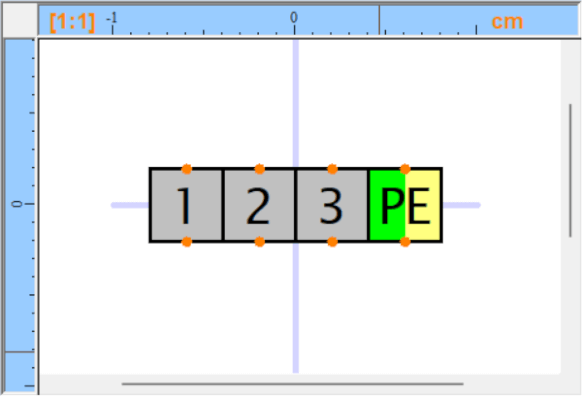
- 为每个导电连接添加两个连接点(使用
 图标),一个作为输入,一个作为输出。因此端子块的连接点数量必须是偶数。
 - ⚠️ 确保连接点是依次添加的(在资源管理器面板中检查)。
- 将符号标记为端子:按
F12,切换到“符号”选项卡,在“功能”中选择“端子”。 - 保存符号(
Ctrl+S)并关闭符号编辑器(Ctrl+W)。 - 将端子块插入图纸,右键单击它并选择“保存连接点和属性”。
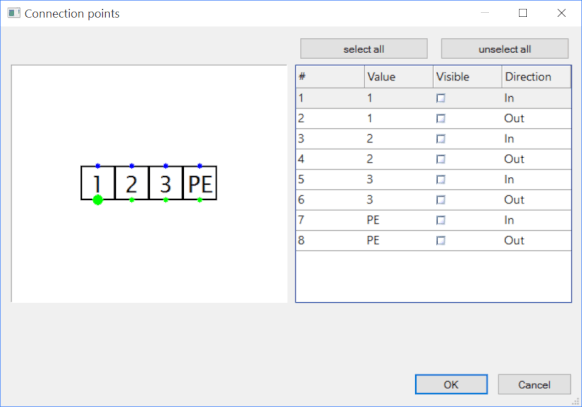
- 每对导电连接的连接点必须具有相同的名称。一个标记为输入(IN),另一个标记为输出(OUT)。双击可在 IN 和 OUT 之间切换。含四个端子的端子排示例:
- 右键单击端子排并选择“保存标签位置”。配置会保存到库中,下次使用该符号时无需重复设置。
端子编号
端子编号保存在连接点的属性中。在端子块中,每个端子有两个编号相同的连接点——程序假定编号相同的连接点是导电连接的。
端子块第一个端子的编号在属性面板的其它组中的起始编号字段设置。块中其余端子依次编号:含四个端子、起始编号为 5 的块将获得编号 5 到 8。对于单个端子,起始编号就是它的编号。如果看不到该字段,说明符号尚未标记为端子。
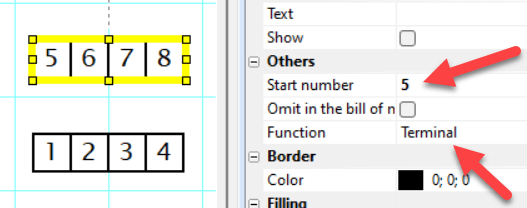
手动设置适用于单个块。对于由多个块或单个端子组成的端子排,使用“重新编号终端”对话框更快。
重新编号端子
命令编辑 → 重新编号终端会打开一个对话框,列出项目中的所有端子排。每一行是一个端子排(参考)。终端列按端子获得编号的顺序显示编号。
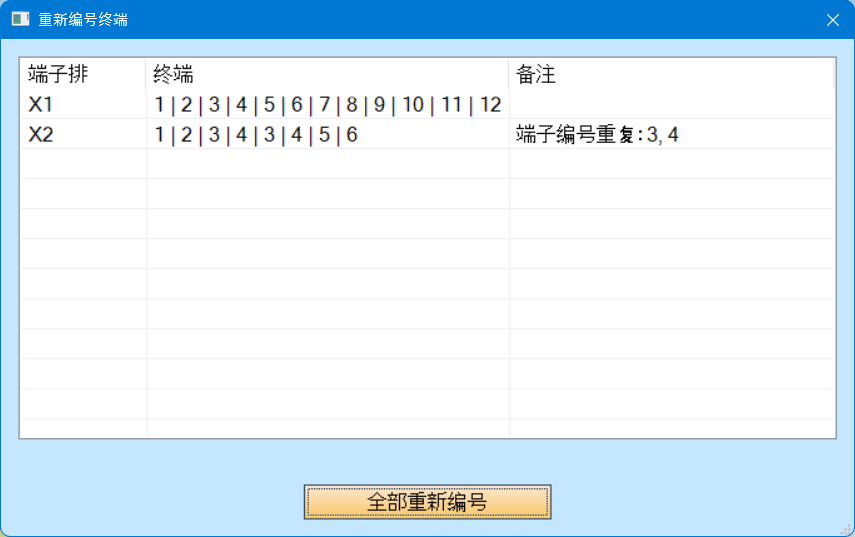
全部重新编号按钮将每个端子排从 1 开始编号。在端子排内部,端子按以下顺序编号:
- 按页面,
- 从上到下,
- 从左到右。
端子块接续前一个块的结尾:由三个各含四个端子的块组成的端子排 X1 将获得编号 1–4、5–8 和 9–12。
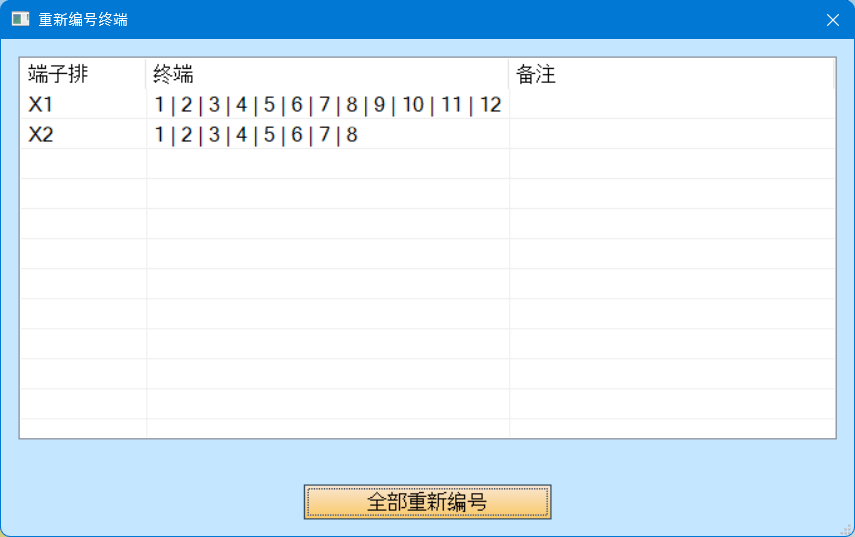
如果只想重新编号部分端子排——例如新添加的 X3,而 X1 和 X2 已经接线——请选中它们的行。按钮会变为重新编号所选项,其他端子排保持不变。使用 Ctrl 或 Shift 可选择多行。
重新编号是一个单独的操作——可用 Ctrl + Z 撤销。
ℹ️ 在版本 12 和 13 中,编号会跨所有端子排连续进行(X1 = 1–8,X2 = 9–12)。从版本 14 起,每个端子排都从 1 开始。如果需要连续编号,请手动设置各块的起始编号。
备注列
对话框的备注列会对以下情况发出提示:
- 参考中的冒号 – 见上文“端子的标识”,
- 端子编号重复 – 同一端子排的两个端子编号相同,例如复制端子块之后;重新编号可以修正,
- 符号没有数字属性 – 符号具有端子功能,但其连接点没有数字属性。重新编号会跳过该符号;请按上文“绘制您自己的端子排”修正属性。
资源管理器和搜索中的端子
资源管理器面板会显示端子的编号,例如 终端: X1, R: 1,2,3,4。可以按完整标识搜索端子,例如 X1:5。
端子列表
要了解哪些导线、电缆和设备连接到端子,请使用端子列表报表。
