程序设置和当前文档设置
使用 文件 - 选项 或按 F12 打开程序设置。
与单个图纸相关的设置位于同一对话框的文档组中——参见文档设置。
系统组包含以下选项卡:
系统 - 路径
符号库
设置存储所有符号(PPD 和 PICD 文件)的根目录。
在 Windows 资源管理器中打开
直接在您的库文件夹中打开 Windows 资源管理器。当您需要重命名、移动或删除文件和目录时非常方便。
如何在组织内共享符号库
- 将符号库存储在网络服务器上的共享目录中。
- 在每台计算机上,将该网络目录映射为一个盘符。
- 在 ProfiCAD 中,在程序设置的“路径”选项卡上将符号库路径设置为该映射的盘符。
系统 - 控制
启用撤消/重做
撤消/重做功能可以取消您的最后一个操作。如有需要,您可以在此禁用该功能。
缩放更改步数
缩放过渡采用动画效果以减轻眼睛疲劳。较高的值使动画更平滑,较低的值则更快。
启用自动滚动
当您将鼠标指针移动到工作区域的边缘时,图纸会自动向相应方向滚动。
删除时确认
控制删除对象时是否显示“删除所选对象?”确认对话框。
自动保存
按固定的时间间隔自动保存您的文档。自动保存仅对至少手动保存过一次的文档有效。
创建备份副本 选项会在每次保存时创建一个备份。
每个备份会替换之前的备份。备份文件的扩展名为 .BAK,
与您的文档存储在同一文件夹中。
⚠️ 此选项不能替代正规的备份 !!!
系统 - 符号
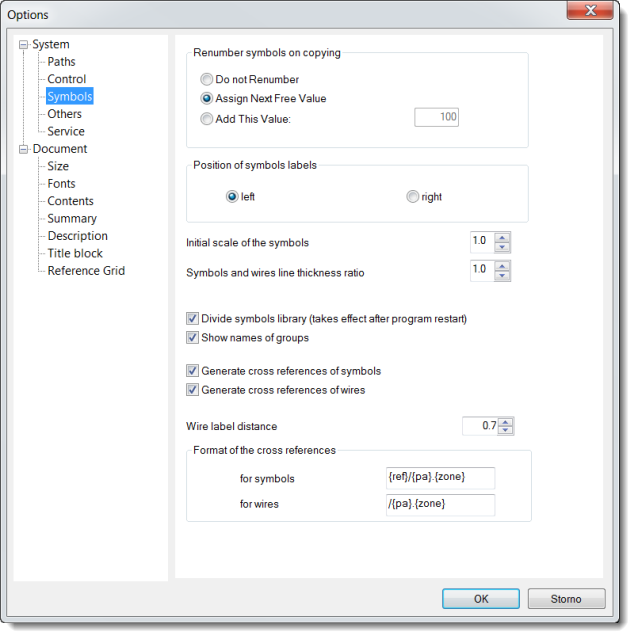
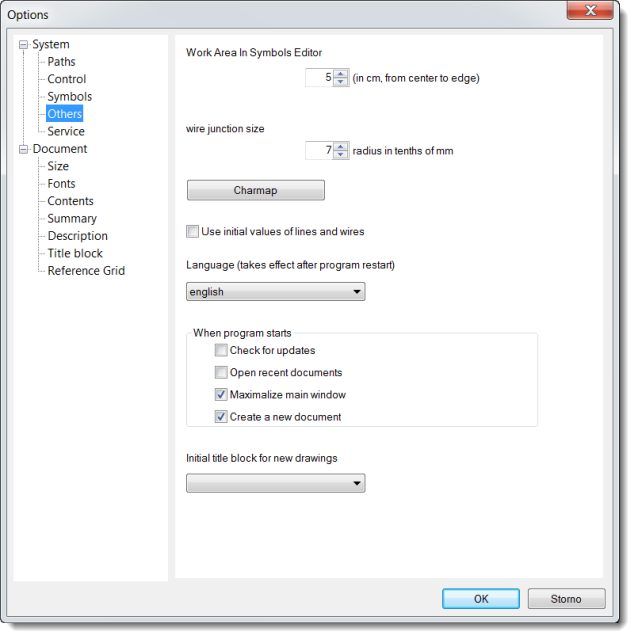
系统 - 其他
符号编辑器中的工作区
如果您设计较大的符号,可以增大此值以获得更多的工作空间。
记住线条和导线的属性
启用后,您对线条或导线所做的颜色或粗细更改将沿用到您绘制的下一条线条或导线。
语言
更改程序界面的语言。
这不会影响符号库的语言。如果您不小心安装了错误语言的程序,请卸载它并用正确的语言重新安装。
如果您需要多种语言的图纸,请为每种语言分别安装程序。这样您的符号库将包含所有语言的符号。
在程序启动时检查更新
ProfiCAD 每次启动时都会检查是否有较新的版本。如果有可用更新,程序会自动下载并安装。由于程序需要重新启动,系统将提示您保存工作。
建议保持此选项启用,以便您始终拥有最新版本。如果您没有长期的互联网连接,请偶尔通过 Windows 开始菜单 - 程序文件 - ProfiCAD - 检查更新来检查更新。
系统 - 导线
符号在导线上自动连接
当您将符号放置在现有导线上时,它会自动接入该导线。之后删除该符号时,原来的导线会被恢复。
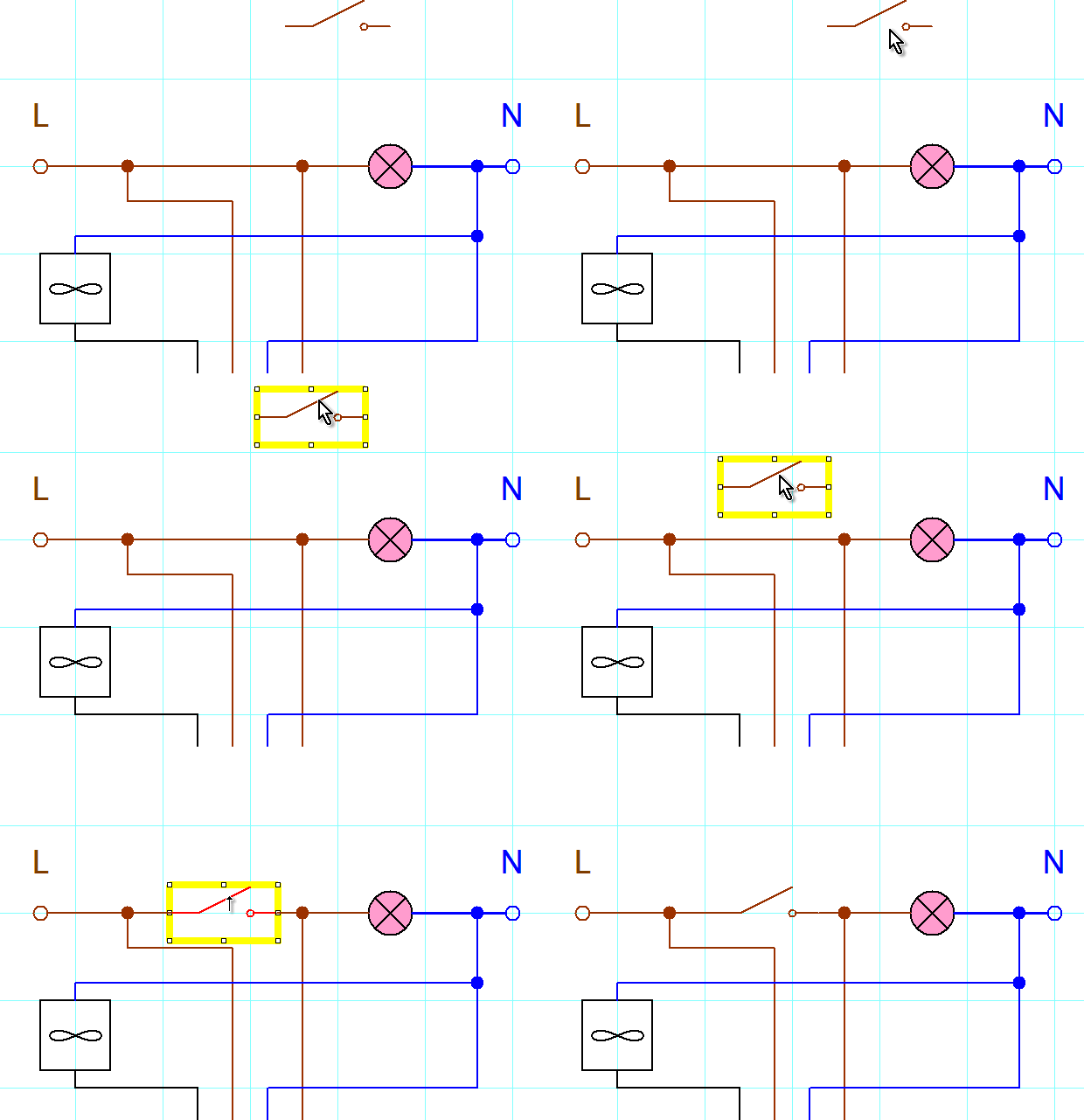
如果符号无法自动连接,可能是捕捉功能造成的干扰。请尝试放大视图,并在按住 Shift 键的同时移动符号,以临时禁用捕捉。
系统 - 日志
程序会记录技术性错误数据并发送给开发人员。这些信息严格限于源代码问题——绝不包含个人信息或您创建的任何文档。
您可以在程序设置(文件 - 设置... 或 F12)的 日志 选项卡中禁用此功能。
系统 - 备份
每隔 ... 自动保存
启用按设定的时间间隔自动保存您的文档。自动保存仅对至少手动保存过一次的文档有效。
“创建备份副本”选项会在每次保存文档时保存一个备份。每个备份会替换之前的备份。备份文件的扩展名为 .BAK,与原文件存储在同一文件夹中。
⚠️ 此选项不能替代正规的备份 !!!
如何从 BAK 备份恢复图纸
假设您有一个名为“test.sxe”的文件因损坏而无法打开:
- 将“test.sxe”重命名为其他名称,例如“test2.sxe”。
- 将“test.sxe.bak”重命名为“test.sxe”。
- 现在您可以打开并使用“test.sxe”了。
存档
每次保存图纸时,程序都会在一个专门的目录中存储一份带时间戳的副本。这样,您可以随时回到图纸的任意先前版本。
如何设置存档
在程序设置(文件 - 设置... 或 F12)中,转到 存档 选项卡:
使用 存档 复选框启用或禁用存档功能。
使用 存档目录 字段中的按钮选择存档副本的存储位置。
请选择一个通过 Dropbox、OneDrive、Google Drive 或类似服务同步的目录。这样即使磁盘出现故障,您的存档也能得到保护。
如何从存档恢复图纸
转到 文件 - 从存档恢复。对话框中会列出所有已存档的版本——选择您需要的版本并按 OK。
如果当前图纸没有可用的存档,您将看到消息“此文档没有可用的存档”。
如何删除不需要的存档副本
在程序设置(文件 - 设置... 或 F12)中,转到 存档 选项卡并按 在资源管理器中打开。选择您不再需要的备份并按 del 键。
系统 - 交叉引用
交叉引用把图纸中互相关联但相距较远的位置连接起来——典型的是继电器线圈及其触点,或者延续到其他页面的导线。此选项卡分别为符号和导线启用交叉引用的生成,并选择引用的书写格式。各项选项详见交叉引用。
